
HOME > データのダウンロード方法
データのダウンロード方法
撮影データはオンラインアルバムでお渡しします。ご撮影のメニューによってご利用のサービスが異なりますので、下記からお選びください。
IMPORTANT
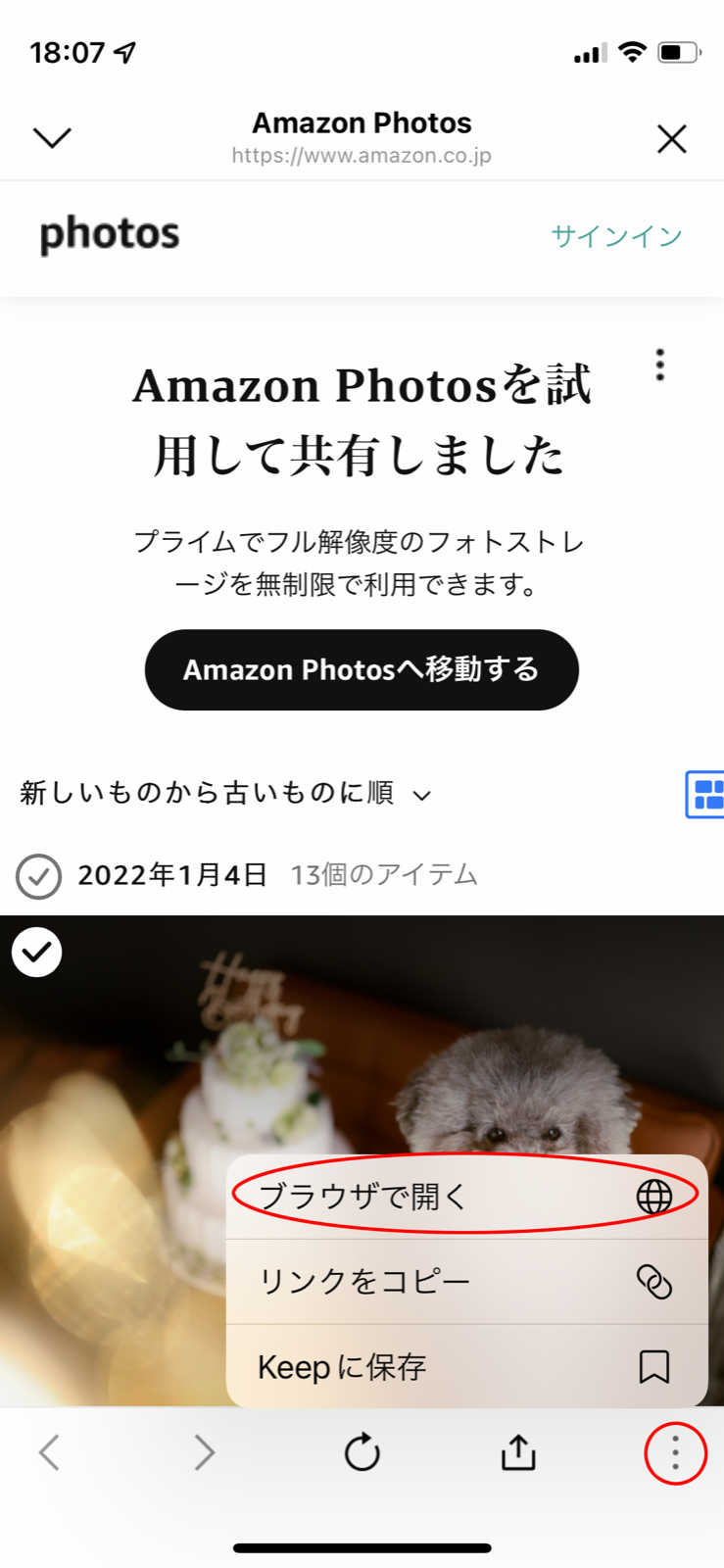
LINEで届いたURLは、そのままタップせず「ブラウザで開く」
LINEの画面の中で開いたままダウンロードすると、うまく保存できないことがあります。iPhone・Androidどちらの場合も、はじめにブラウザ(Safari・Chromeなど)で開いてください。
はじめにご確認ください
・データをダウンロードする場合、空き容量がたくさん必要なため「パソコンでのダウンロード」をおすすめします。スマートフォン・タブレットの場合は「お気に入りのデータのみ、1カットずつ個別にダウンロード」してください。
・ダウンロードした写真は、いったん端末の「ファイル」アプリ(Androidは「Download」フォルダ)に保存されます。iPhone・iPadは「ファイル」アプリから画像を開き「画像を保存」をお選びいただくと「写真」アプリに保存されます。
・撮影データはSNSやプリントなど、お好きな媒体でお使いいただけます(営利目的でのご使用は著作権上お断りします)。
01 / AMAZON PHOTOS
スタジオ撮影の方
スタジオ撮影のデータは Amazon Photos の共有アルバムでお渡しします。ご覧いただくだけならアカウントは不要です。
パソコンでダウンロードする
LINEで受け取ったURLをパソコンで開くには
パソコン版LINEをご利用ください。詳しくはパソコンでLINEを利用する(外部リンク)をご参照ください。
※インストール後のログインは、パソコンに表示されたQRコードをスマホ版LINEで読み取る「QRコードログイン」が簡単でおすすめです。
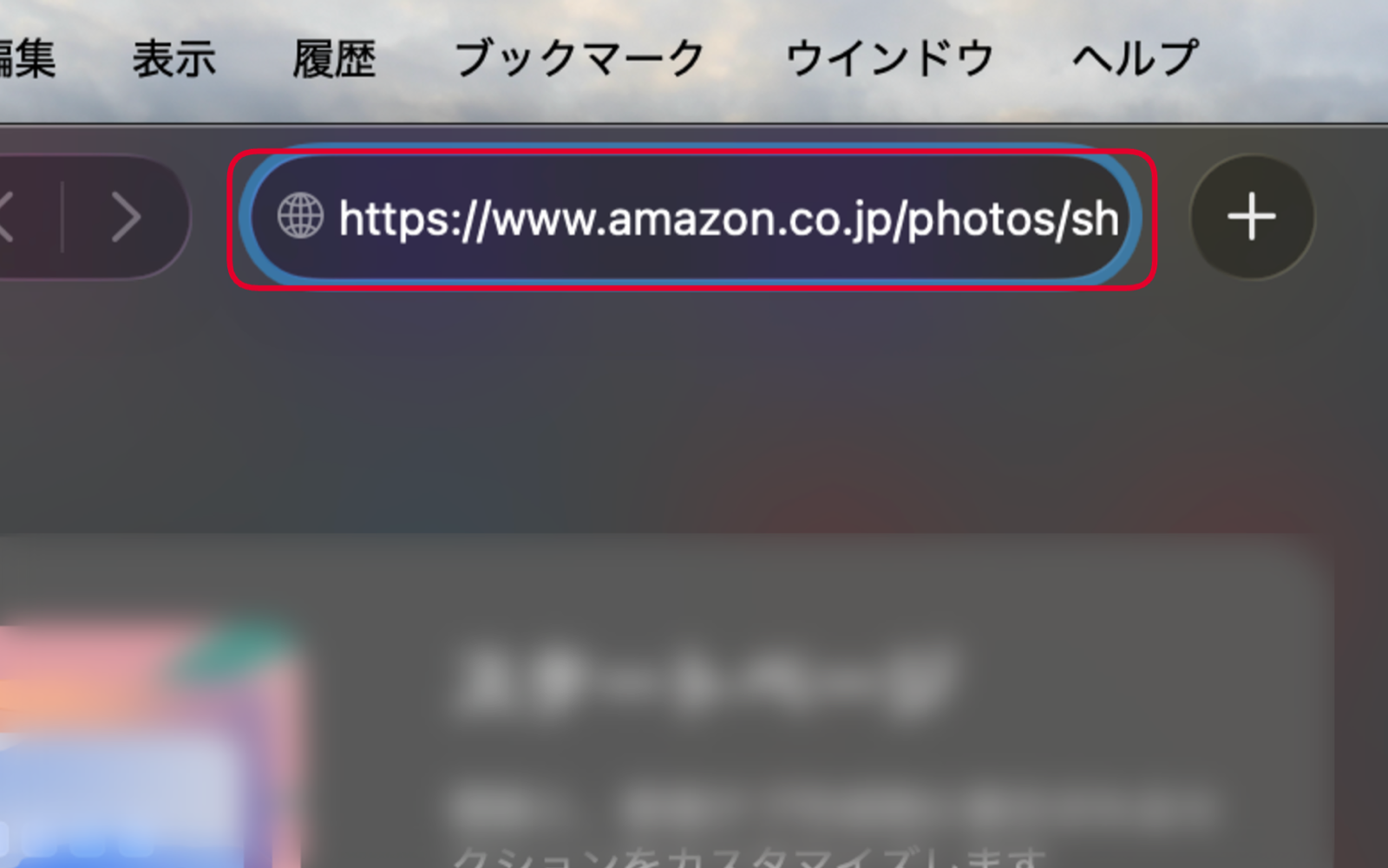
STEP 01
お送りしたURLをパソコンのブラウザで開きます。
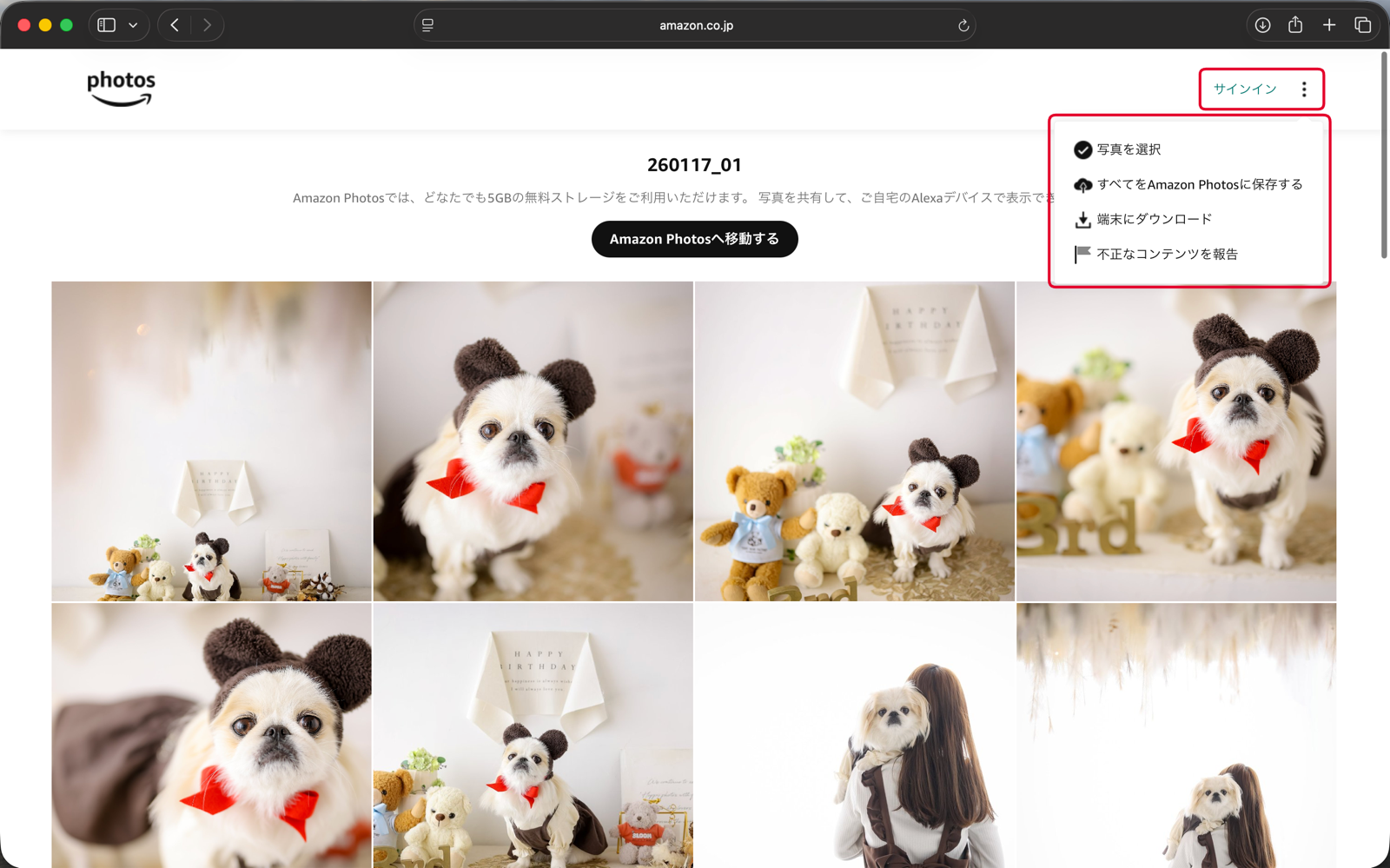
STEP 02
右上のメニューを開き、「写真を選択」でお好きな写真を選ぶか、「端末にダウンロード」でまとめて保存します。
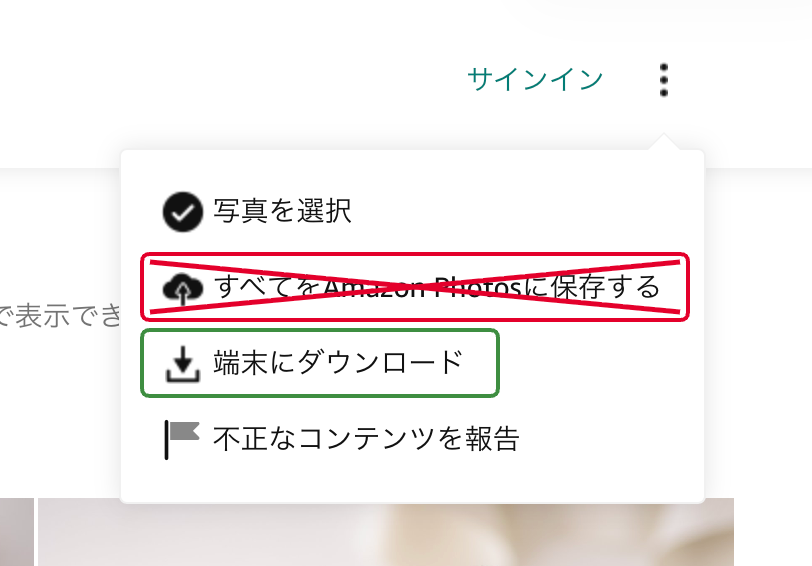
STEP 03
「端末にダウンロード」を選ぶと、パソコンに保存されます。
※「すべてをAmazon Photosに保存する」はお選びにならないでください。お客さまのAmazonアカウントに写真が保存され、パソコンには保存されません。
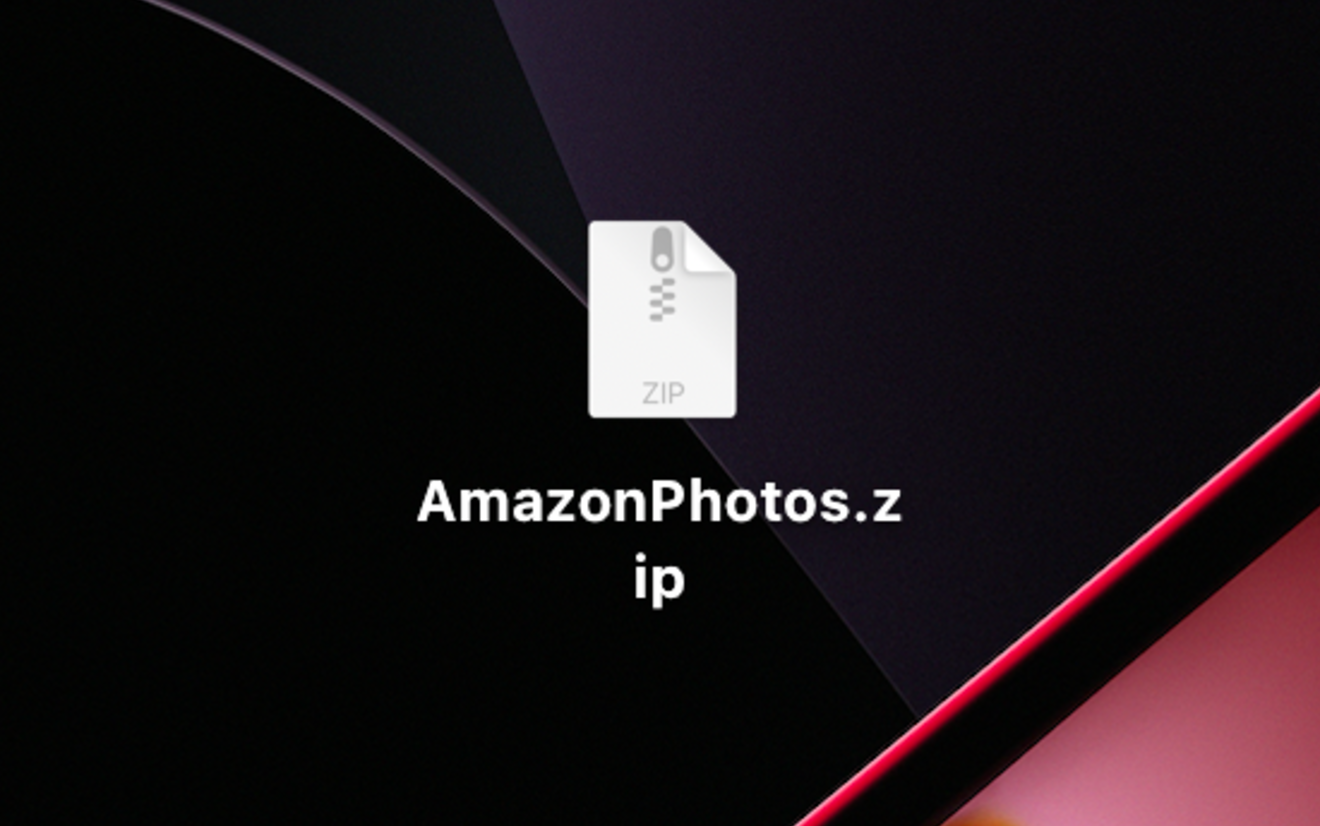
STEP 04
まとめてダウンロードした場合は「AmazonPhotos.zip」が保存されます。ダブルクリックで展開してご確認ください。
スマートフォン・タブレットでダウンロードする
 1
1
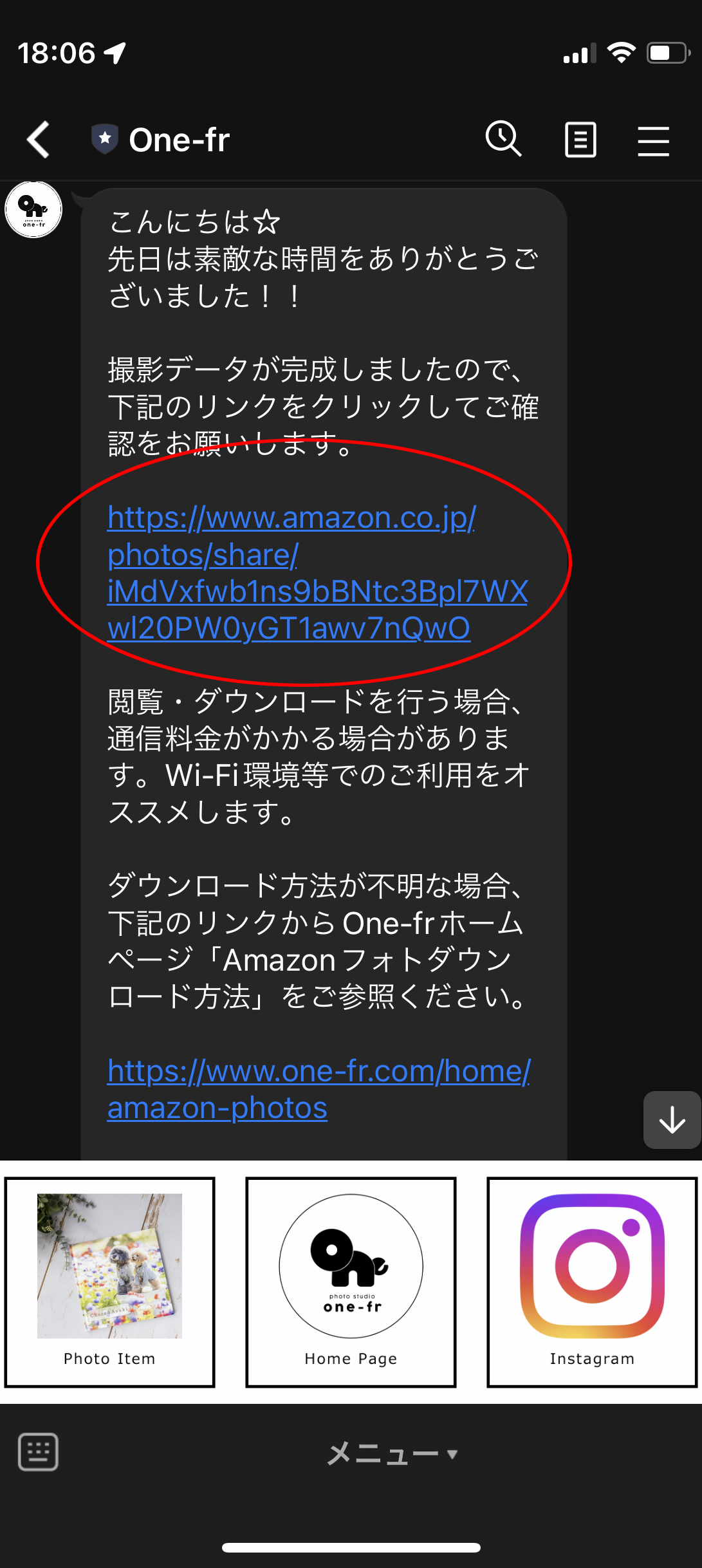
STEP 01
LINEでお送りしたURLをタップして開きます。
 2
2
STEP 02
画面のアイコンから「ブラウザで開く」を選びます。
 3
3
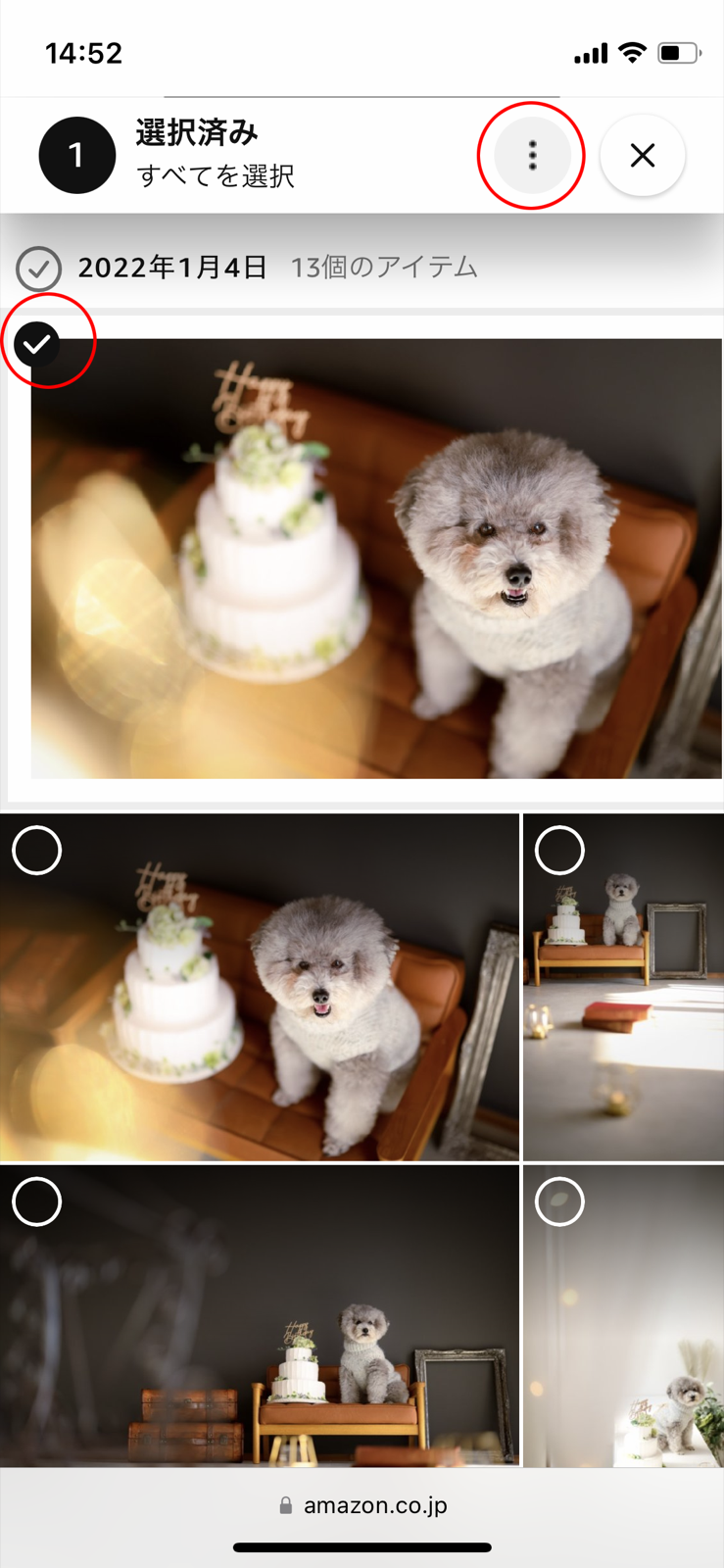
STEP 03
ブラウザの画面で、保存したい写真をタップします。
 4
4
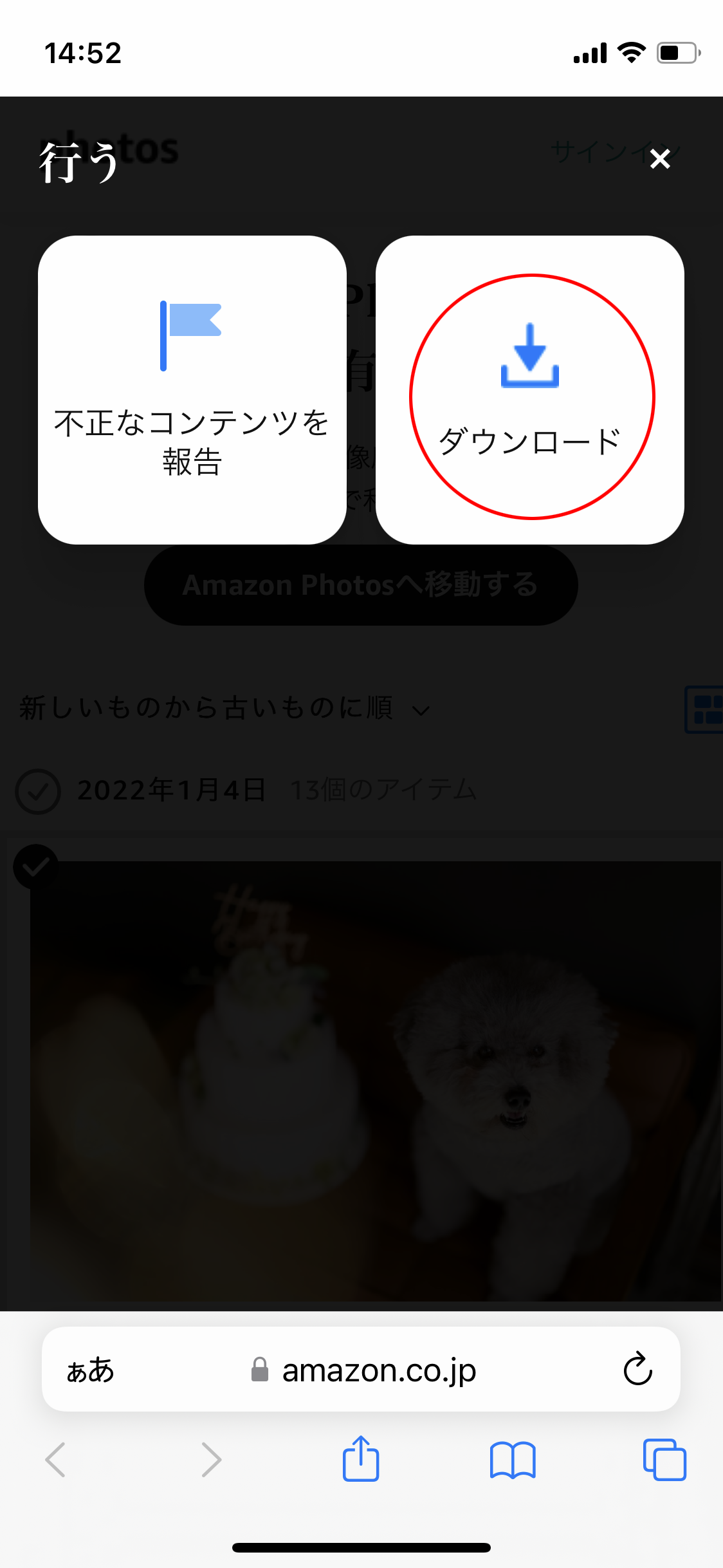
STEP 04
ダウンロードのアイコンをタップします。1カットずつ、同じ手順で保存してください。
02 / GRANDPIC
ロケーション撮影の方
ロケーション撮影のデータは、Grandpicの「写真部屋」でお渡しします。ご案内のURLはLINEでお送りします。
ご案内が届かないときは
ご案内のURLはLINEでお送りします。トークが見当たらないときは、One-frのアカウントがブロックや非表示になっていないかご確認ください。
※ご不明な点は、そのままLINEのトークでお知らせください。Instagram DMでも承ります。
LINEの中では開かないでください
LINEの画面の中で開く表示は動作保証の対象外です。そのまま写真部屋を開くと、ZIPファイルがダウンロードできないことがあります。
※お手数ですが、URLをコピーして、iPhoneは「Safari」、Androidは「Chrome」に貼り付けて開いてください。
ADD PHOTOS
気になる写真は、追加でお求めいただけます
写真部屋では、撮影した全カット(目つむりやブレ写真などのNGカットを除く)をご覧いただけます。プランに含まれる規定のカット数を超える写真も、写真部屋からそのままお求めいただけますので、迷っていた一枚もぜひご検討ください。
全カットから選べます
お渡しするカット以外の写真も写真部屋に並んでいます。表情の違いもゆっくり見比べてお選びください。
1枚から追加できます
気に入った一枚だけでも、まとめてでもお求めいただけます。料金は撮影内容によって異なりますので、写真部屋の画面でご確認ください。
アイテムにもできます
追加された写真はフォトアイテムにもお使いいただけます。データお渡し日より3日以内のご注文がお値打ちです。
ダウンロード前のご確認(iPhone/iPad)
ダウンロード先の設定をご確認ください。「設定」→「Safari」→「ダウンロード」の順に開き、保存先を「iCloud Drive」か「このiPhone内」に設定してください。
操作方法を詳しく説明した動画もご用意しています。ダウンロード先の設定について/スマートフォンでデータを受け取る方法
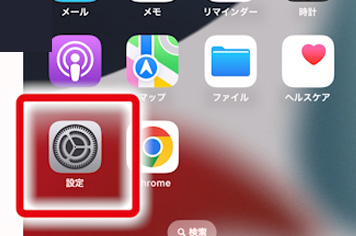 1
1
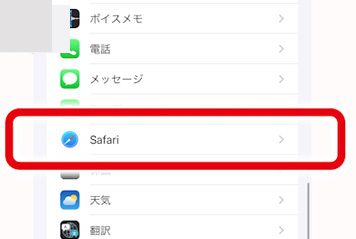 2
2
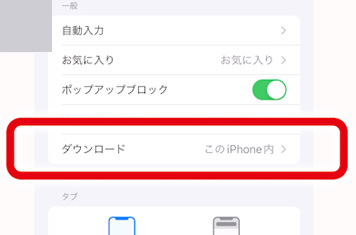 3
3
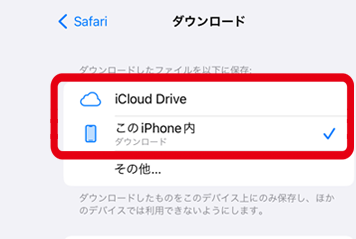 4
4
1234写真部屋に入る
 1
1
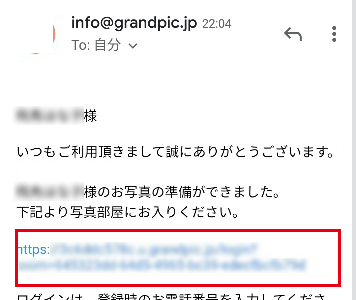
STEP 01
LINEでお送りしたURLをコピーします。
 2
2
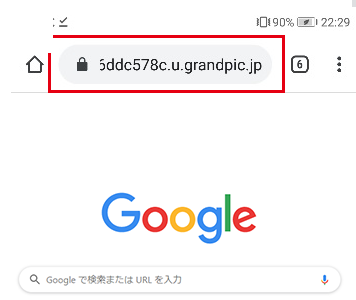
STEP 02
iPhoneは「Safari」、Androidは「Chrome」にURLを貼り付けて開きます。
 3
3
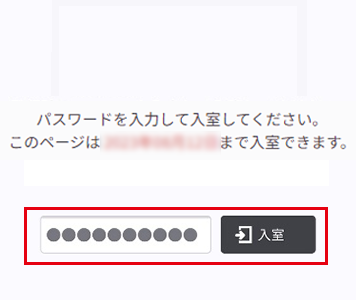
STEP 03
お知らせしたパスワード(電話番号の場合もあります)を入力し「入室」をタップします。
写真を1枚ずつダウンロードする
 1
1
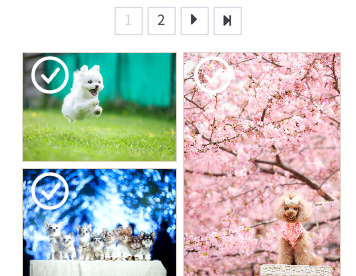
STEP 01
写真一覧から、ダウンロードしたい写真をタップします。
 2
2
STEP 02
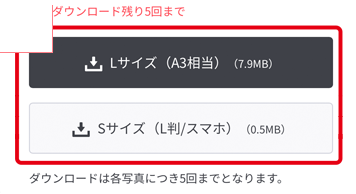
「Lサイズ」か「Sサイズ」をタップします(Sサイズのみの場合もあります)。
 3
3
STEP 03
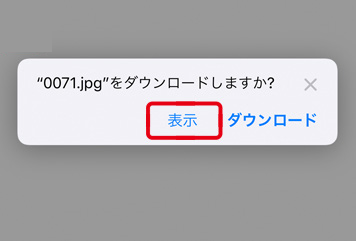
iPhoneは「表示」→「ダウンロード」の順にタップします。Androidは「ダウンロード」ボタンをタップします。
写真を複数枚ダウンロードする
 1
1
STEP 01
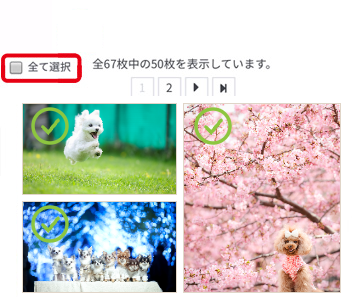
「全て選択」にチェックを入れるか、ダウンロードしたい写真をタップして選びます。
 2
2
STEP 02
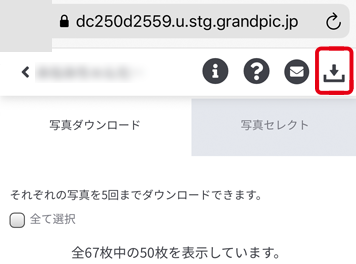
ダウンロードのアイコンをタップします。
 3
3
STEP 03
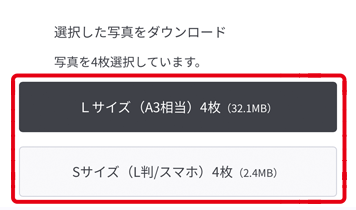
「Lサイズ」か「Sサイズ」をタップします(オリジナルサイズが選べる場合もあります)。
 4
4
STEP 04
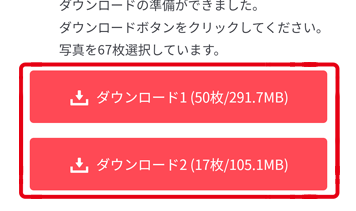
「ダウンロード」をタップすると、ZIP形式でダウンロードされます。
※スマートフォンの場合、一括ダウンロードは1回につき最大50枚です。50枚以上の場合は、複数回に分けてダウンロードしてください。
※Androidはページ単位での選択となります。
ZIPファイルを開いて写真アプリに保存する
iPhone/iPad の場合
※1枚ずつダウンロードした場合は、表示された写真を長押しして「写真に追加」をタップするとカメラロールに保存されます。
1ホーム画面から「ファイル」アプリを開きます。
2Safariで設定したダウンロード先の「ダウンロード」を開きます。
3「Photos〜」で始まるZIPファイルをタップすると解凍され、同名のフォルダが作成されます。
4フォルダを開き「選択」→「全てを選択」→共有アイコンから「画像を保存」をタップします。「写真」アプリに保存されます。
Android の場合
※写真アプリに表示されない場合は、メニューから「移動」を選び、写真アプリで閲覧できるフォルダに移動してください。
※「Files」アプリがない場合は「ダウンロード」に保存されます。その場合、ZIPを解凍するアプリが別途必要になることがあります。
1ホーム画面から「Files by Google」アプリを開きます。
2「ダウンロード」を開き、「Photos〜」で始まるZIPファイルをタップします。
3「解凍」ボタンをタップし、「完了」をタップします。
4「Googleフォト」アプリを開くと、ダウンロードした写真が表示されます。
※「Files」アプリがない場合は「ダウンロード」に保存されます。その場合、ZIPを解凍するアプリが別途必要になることがあります。
※スマートフォンの場合、写真枚数により大きな容量が必要になります。空き容量にご注意ください。
※対応ブラウザは、iPhone/iPadはSafari、AndroidはChromeです。いずれも最新版をご利用ください。
※パソコンはWindows 11以降(Chrome・Microsoft Edge・Firefox)、macOS 14以降(Safari・Firefox)に対応しています。
撮影のご感想をお聞かせください
写真はお楽しみいただけましたか。Googleの口コミにご感想をいただけると、とても励みになります。
うまくダウンロードできないときは
ご利用の機器と、どの手順でつまずいたかをお知らせください。LINEまたはInstagram DMからご案内します。